はい、HDMI ケーブルを使用して PlayStation をテレビに接続できます。実際、HDMI (High-Definition Multimedia Interface) は、高解像度ビデオとマルチチャンネル オーディオを 1 本のケーブルで送信できるため、PlayStation などの最新のゲーム コンソールを TV に接続する場合に好まれる方法です。その方法についてのステップバイステップのガイドは次のとおりです。
ステップ 1: 機器を確認する
まず、PlayStation と TV の両方に HDMI ポートがあることを確認してください。最新のテレビおよび PlayStation コンソール (PlayStation 3、PlayStation 4、および PlayStation 5) のほとんどには HDMI ポートが装備されています。テレビまたはゲーム機に HDMI ポートがない場合は、アダプターまたは別の種類のケーブルを使用する必要がある場合があります。
ステップ 2: 材料を集める
HDMIケーブルが必要になります。ケーブルの長さは、PlayStation とテレビの間の距離によって異なります。長いケーブルが必要な場合は、信号の劣化を避けるために必ず高品質のものを選択してください。ビデオ ケーブルのサプライヤーとして、当社はお客様のニーズを満たすために、さまざまな長さと仕様の幅広い HDMI ケーブルを提供しています。
ステップ 3: HDMI ケーブルを接続する
- プレイステーションに接続する: PlayStation 本体の HDMI ポートを見つけます。通常、「HDMI 出力」というラベルが付いています。 HDMI ケーブルの一端をこのポートに差し込みます。
- テレビに接続する: テレビで利用可能な HDMI ポートを見つけます。ほとんどのテレビには、「HDMI 1」、「HDMI 2」などのラベルが付いている複数の HDMI ポートがあります。HDMI ケーブルのもう一方の端をこれらのポートの 1 つに差し込みます。
ステップ 4: テレビの HDMI 入力を選択する
- テレビのリモコンを使用する: テレビのリモコンの「入力」または「ソース」ボタンを押します。これにより、テレビで利用可能なすべての入力ソースを示すメニューが表示されます。
- HDMIポートを選択します: リモコンの矢印キーを使用して、PlayStation を接続した HDMI ポート (「HDMI 1」または「HDMI 2」など) に移動します。 「Enter」または「OK」ボタンを押して選択します。
ステップ 5: PlayStation の設定を構成する
- PlayStationの電源を入れます: PlayStation 本体の電源ボタンを押して電源を入れます。
- ビデオ設定を調整する: テレビの画像がぼやけたり歪んだりしている場合は、PlayStation のビデオ設定を調整する必要がある場合があります。 PlayStation の「設定」メニューに移動し、「ビデオ出力設定」を選択します。ここで、テレビに適切な解像度とその他のビデオ設定を選択できます。
その他の考慮事項
- オーディオ設定: 外部スピーカーまたはサウンドバーを使用したい場合は、テレビのオーディオ出力ポートを使用してテレビに接続できます。テレビと PlayStation のオーディオ設定をそれに応じて調整してください。
- 互換性: 一部の古いテレビやモニターは、最新の HDMI 規格をサポートしていない場合があります。この場合、ビデオの品質または解像度に問題が発生する可能性があります。問題が発生した場合は、別の HDMI ケーブルまたはアダプターを使用してみてください。
追加のケーブルオプション
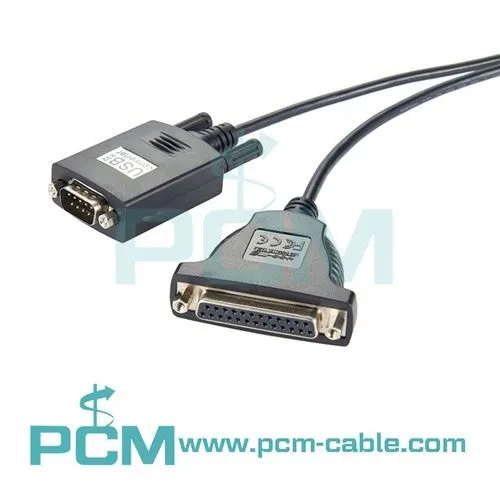
HDMI は PlayStation を TV に接続する最も一般的で便利な方法ですが、特定のニーズに応じて他のケーブル オプションも利用できます。たとえば、テレビやゲーム機に HDMI ポートがない場合は、3.5mmオーディオ付きVGAモニターケーブル。このケーブルを使用すると、PlayStation からのビデオ信号を VGA 互換テレビまたはモニターに送信でき、3.5 mm オーディオ ジャックを使用して外部スピーカーを接続できます。
別のオプションは、VGA - イーサネットコンバータ。このデバイスは VGA ビデオ信号をイーサネットに変換し、ネットワーク経由で互換性のあるディスプレイに送信できます。これは、PlayStation を別の部屋にあるテレビまたはモニターに接続する必要がある場合に便利です。


USB-C ポートを備えたデバイスと Mini DisplayPort を備えたテレビまたはモニターがある場合は、USB-C - Mini DisplayPort ケーブル。このケーブルを使用すると、デバイスをディスプレイに接続し、高品質のビデオ信号とオーディオ信号を送信できます。
結論
HDMI ケーブルを使用して PlayStation をテレビに接続するのは、シンプルで簡単なプロセスです。ゲーム体験に可能な限り最高のビデオとオーディオ品質を提供します。ただし、問題が発生したり、特定の要件がある場合は、ニーズを満たす他のケーブル オプションを利用できます。ビデオ ケーブルのサプライヤーとして、当社は高品質のケーブルと優れた顧客サービスを提供することに尽力しています。ご質問がある場合、またはセットアップに適したケーブルの選択についてサポートが必要な場合は、お気軽にお問い合わせください。私たちはあなたのゲーム体験を向上させるお手伝いをできることを楽しみにしています。
参考文献
- ソニー。 (nd)。プレイステーションのサポート。 [PlayStation サポート Web サイト] より取得
- HDMI Licensing Administrator, Inc. (nd)。 HDMI テクノロジー。 [HDMI ライセンス管理者の Web サイト] から取得