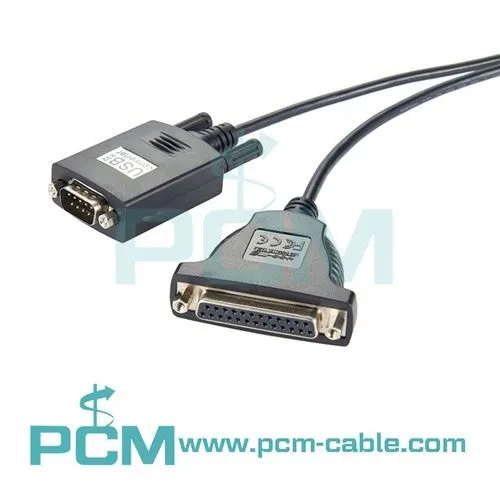
シリアル アダプターのベテラン サプライヤーとして、私はこれらのデバイスに必要なドライバーをインストールする際にユーザーがしばしば直面する課題を目の当たりにしてきました。このブログ投稿では、シリアル アダプター ドライバーをインストールするプロセスを説明し、アダプターをスムーズに起動して実行できるようにします。
シリアルアダプターについて
インストールプロセスに入る前に、シリアルアダプターとは何か、そしてなぜそれが重要なのかを理解しましょう。シリアル アダプタは、モデム、バーコード スキャナ、産業用機器などのシリアル デバイスを USB ポート経由でコンピュータに接続できるようにするデバイスです。デバイスからのシリアル データをコンピュータが理解できる形式に変換し、両者間のシームレスな通信を可能にします。


当社では、お客様の多様なニーズにお応えするために、幅広いシリアルアダプターを提供しております。当社の人気製品には次のようなものがあります。USB からシリアル RS-232 DB9 FTDI アダプター、USB 2.0 - RS232 アダプターコンバーター、そしてUSBからRS485 TTLコンバーター。これらのアダプターはそれぞれ、信頼性が高く効率的なシリアル通信を提供するように設計されており、さまざまなアプリケーションに最適です。
ドライバーのインストールの前提条件
シリアル アダプター ドライバーのインストールを開始する前に、インストールを確実に成功させるために行う必要があることがいくつかあります。
- 互換性をチェックする: シリアル アダプターがオペレーティング システムと互換性があることを確認してください。最新のシリアル アダプターのほとんどは Windows、macOS、Linux をサポートしていますが、製品仕様を再確認することを常にお勧めします。
- 必要な情報を収集する: ドライバーのインストール ファイルを見つけます。これらのファイルは通常、製造元の Web サイトにあります。正しいドライバーをダウンロードするには、シリアル アダプターのモデル番号を知る必要があります。
- データをバックアップする: ドライバーのインストールは通常は安全なプロセスですが、何か問題が発生した場合に備えて、重要なデータをバックアップすることを常にお勧めします。
シリアル アダプター ドライバーをインストールするためのステップバイステップ ガイド
窓
- シリアルアダプターを接続する: シリアル アダプタをコンピュータの利用可能な USB ポートに接続します。 Windows は新しいデバイスを自動的に検出し、ドライバーのインストールを試みる場合があります。
- ドライバーをダウンロードする: Windows で適切なドライバーが見つからない場合は、製造元の Web サイトにアクセスし、特定のシリアル アダプター モデル用のドライバーをダウンロードしてください。必ず、Windows のバージョン (Windows 10、Windows 11 など) と互換性のあるドライバーをダウンロードしてください。
- ダウンロードしたファイルを見つける: ダウンロードが完了したら、ダウンロードしたドライバー ファイルを見つけます。通常、.zip ファイルなどの圧縮形式になっています。
- ファイルを抽出する: 圧縮ファイルを右クリックし、「すべて展開」を選択します。画面上の指示に従って、ファイルをコンピュータ上の場所に抽出します。
- ドライバーをインストールする: 抽出したフォルダーに移動し、セットアップ ファイル (通常は「setup.exe」などの名前が付いています) をダブルクリックします。インストール ウィザードの指示に従います。これには、使用許諾契約への同意とインストール場所の選択が含まれる場合があります。
- インストールを確認する: インストールが完了したら、[スタート]ボタンを右クリックし、[デバイス マネージャー]を選択して、[デバイス マネージャー]を開きます。 「ポート (COM および LPT)」セクションを展開します。シリアル アダプターがリストに表示され、ドライバーが正常にインストールされたことが示されます。
macOS
- シリアルアダプターを接続する: シリアル アダプタを Mac の USB ポートに接続します。
- ドライバーをダウンロードする: 製造元の Web サイトにアクセスし、シリアル アダプター用の macOS 互換ドライバーをダウンロードします。
- ダウンロードしたファイルを開く: ダウンロードしたファイルをダブルクリックして開きます。これは、拡張子が .dmg のディスク イメージ ファイルである可能性があります。
- ドライバーをインストールする: インストーラー ウィンドウの画面上の指示に従います。インストールを完了するには、管理者パスワードの入力が必要な場合があります。
- インストールを確認する: アップルメニューをクリックして「この Mac について」を選択し、「システムレポート」をクリックして「システム情報」を開きます。 「ハードウェア」で「USB」を選択します。ドライバーが正しくインストールされている場合は、シリアル アダプターがリストに表示されるはずです。
Linux
- シリアルアダプターを接続する: シリアル アダプターを Linux マシンの USB ポートに接続します。
- 互換性をチェックする: 最新の Linux ディストリビューションのほとんどには、多くのシリアル アダプターのサポートが組み込まれています。ただし、一部のモデルでは追加のドライバーをインストールする必要がある場合があります。
- パッケージリストを更新する: ターミナルを開き、次のコマンドを実行してパッケージ リストを更新します。
sudo aptアップデート- ドライバーをインストールします (必要な場合): シリアル アダプタに追加のドライバが必要な場合は、製造元の Web サイトからドライバをダウンロードする必要がある場合があります。ファイルを抽出し、提供されたインストール手順に従います。これには、ターミナルでのコマンドの実行が含まれる場合があります。
- インストールを確認する: 次のようなコマンドを使用できます。
dmesgシステムがシリアル アダプターを認識しているかどうかを確認します。 USB デバイスとシリアル ポートの検出に関連するメッセージを探します。
ドライバーのインストールに関する一般的な問題のトラブルシューティング
最善の計画を立てたとしても、ドライバーのインストール プロセス中に問題が発生する可能性があります。よくある問題とその解決策をいくつか示します。
- ドライバーが見つかりません: Windows または macOS がドライバーを自動的に見つけられない場合は、製造元の Web サイトから正しいドライバーをダウンロードしていることを確認してください。シリアル アダプターのモデル番号とオペレーティング システムとの互換性を確認してください。
- インストールエラー: インストール プロセス中にエラーが発生した場合は、(Windows の場合) 管理者としてセットアップ ファイルを実行するか、(macOS の場合) 管理者パスワードを入力してみてください。コンピューターを再起動して、インストールを再試行することもできます。
- デバイスが認識されない: ドライバーのインストール後にシリアル アダプターが認識されない場合は、USB 接続を確認してください。アダプターを別の USB ポートに接続するか、別の USB ケーブルを使用してみてください。
結論
シリアル アダプター ドライバーのインストールは、最初は難しそうに思えるかもしれませんが、このブログ投稿で概説されている手順に従うことで、インストールをスムーズに成功させることができます。当社は、高品質のシリアル アダプターと優れたカスタマー サポートを提供することに尽力しています。ご質問がある場合、またはドライバーのインストールや当社製品のその他の側面についてさらにサポートが必要な場合は、購入交渉のために当社にお問い合わせいただくことをお勧めします。私たちは、シリアル通信のニーズを満たすお手伝いをできることを楽しみにしています。
参考文献
- シリアル アダプターの製造元のマニュアル
- ドライバーのインストール手順に関するオペレーティング システムのドキュメント