ビデオ通話や録画で Web カメラを遠くから表示したい場合は、いくつかの方法を試すことができます。 これを達成するためのいくつかの提案を次に示します。
物理的距離:
Web カメラを顔またはキャプチャしたい被写体から物理的に遠ざけます。 これは、Web カメラを三脚に置くか、より高い面に取り付けることで実行できます。
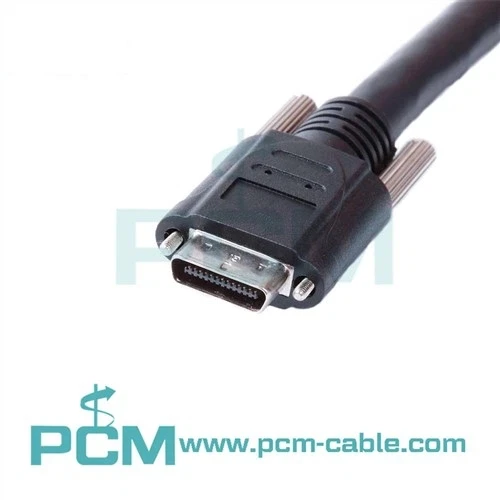
USB 延長ケーブルを使用して、Web カメラとコンピューターの間の距離を広げます。 これにより、ニーズに合った距離にカメラを配置できます。
ズームまたはレンズの調整:
一部の Web カメラには、ズーム機能または調整可能なレンズが組み込まれています。 Web カメラの仕様またはソフトウェア設定を確認して、ズーム レベルまたは焦点距離を調整できるかどうかを確認してください。 ズームを大きくすると、遠近感を与えることができます。
デジタルズームを使用すると画質が低下する可能性があるので、要件に合ったバランスを見つけてください。
ソフトウェア設定:
使用しているソフトウェアまたはアプリケーションで Web カメラの解像度設定を調整します。 解像度を下げると画像が小さく見え、距離感が感じられる場合があります。
ソフトウェアに視野 (FOV) 設定があるかどうかを確認してください。 FOV を小さくすると、Web カメラはより狭いエリアをキャプチャし、被写体がより小さく見えるため、より遠くに見えるようになります。
カメラの角度と位置を試してください。 Web カメラを上または下に傾けると、視点が変わり、距離感が生まれます。
仮想背景:
Zoom や Microsoft Teams などの一部のビデオ会議アプリケーションは、仮想背景を提供します。 これらの背景は、あなたとカメラの間の距離が遠い場所など、別の場所のような錯覚を引き起こす可能性があります。
美しい風景など、奥行きや遠近感を含む仮想背景を選択します。 これにより、実際よりもカメラから離れているような印象を与える可能性があります。
後処理:
ビデオ編集ソフトウェアにアクセスできる場合は、録画後にビデオ映像を調整して、目的の効果を作成できます。 ソフトウェアのスケーリングまたはクロップ機能を使用してビデオのサイズを変更し、被写体を小さく見せ、距離感を生み出します。
Web カメラのモデルや使用しているソフトウェアによっては、一部の方法に制限がある場合があることに注意してください。 調整を行う際には、照明条件と画像の全体的な品質を考慮することも重要です。